Para que serve
Mostra sua chave Pix para o cliente pagar pedidos e sinais de reserva. O dinheiro cai direto na sua conta; o portal da cidade não passa a mão nele.
Passo a passo
- No painel, abra Configurações no grupo Delivery do menu e desça até Pagamentos.
- Na linha Pix, escolha o Tipo de chave, cole a Chave Pix e toque em Salvar alterações. A mesma chave vale para o sinal das reservas.
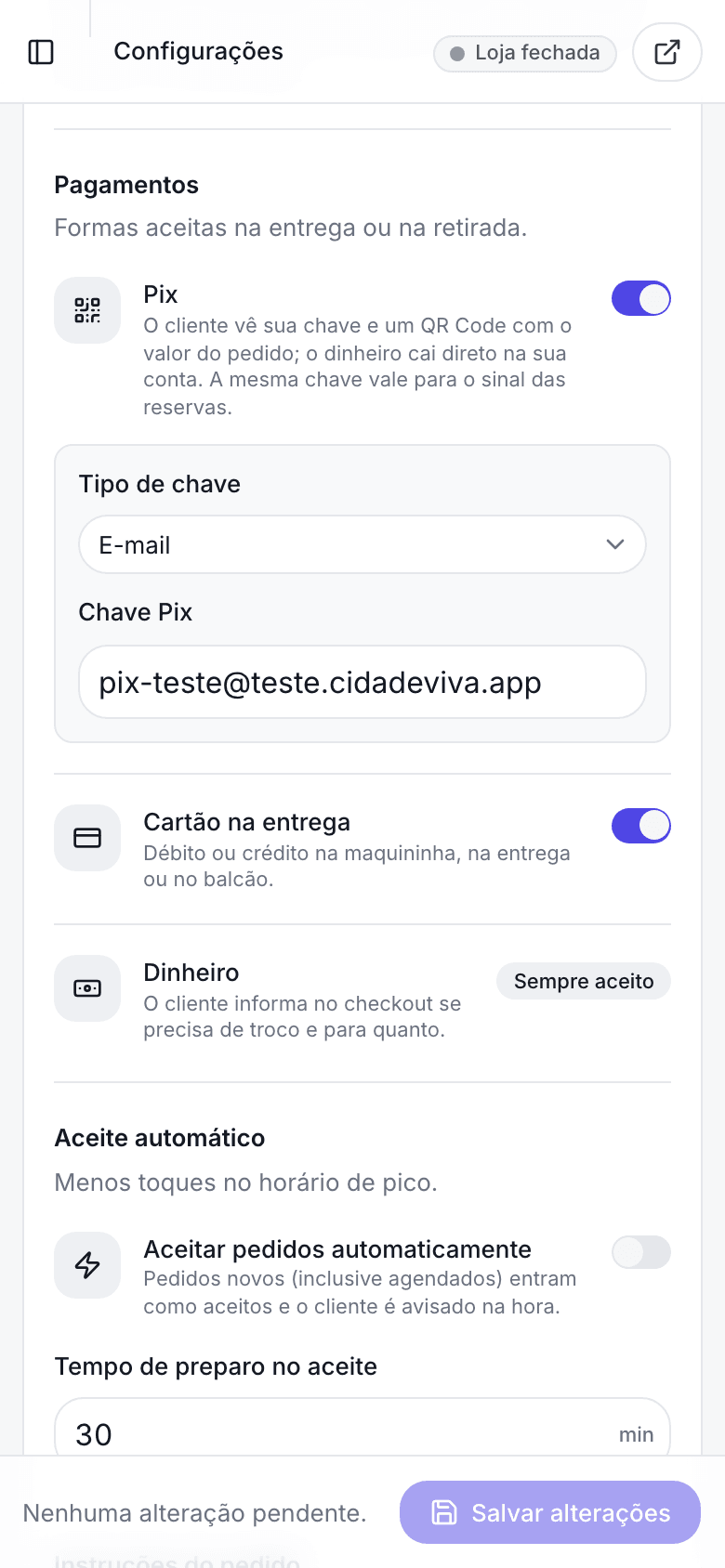
- Na hora de finalizar o pedido, o cliente vê PIX com a sua chave. No Pro, depois de pedir, ele vê Pague com Pix, com QR Code e o valor do pedido.
- O portal da cidade não confirma o pagamento. Antes de entregar, confira no app do seu banco se o Pix caiu.
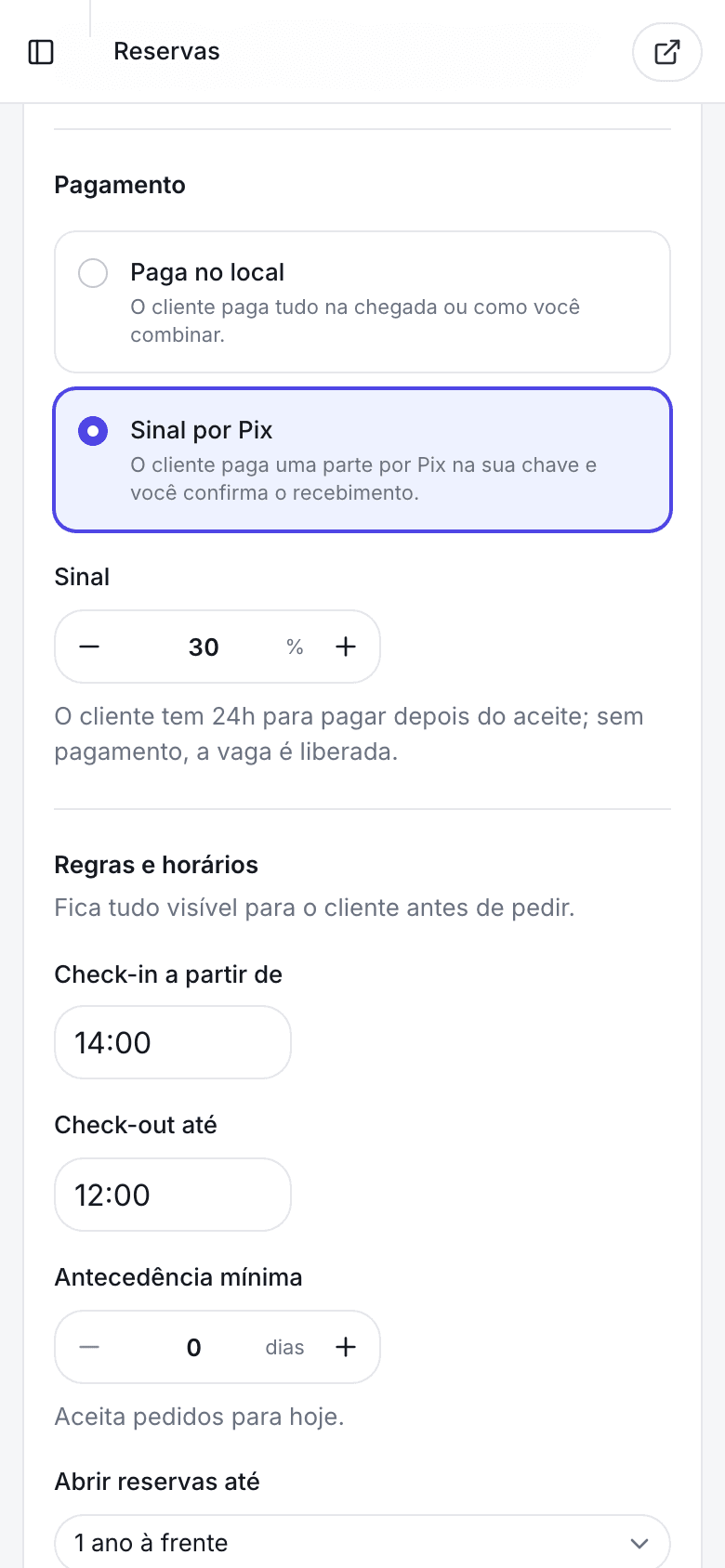
- Nas reservas, abra a opção em Opções de reserva e, em Pagamento, escolha Sinal por Pix e a porcentagem em Sinal.
- Depois que o hóspede paga, abra a reserva em Reservas. Em Recebeu o sinal no Pix?, toque em Sinal recebido. A reserva fica confirmada.
Deu errado?
- Apareceu "Falta cadastrar sua chave Pix" em Reservas: toque em Cadastrar chave Pix e faça o passo 2.
- Cliente quer mandar o comprovante: ele manda pelo WhatsApp. O portal da cidade não recebe comprovante.
- O Pix não caiu: fale com o cliente antes de preparar ou entregar.
Perguntas rápidas
- Tem botão para marcar pedido como pago? Não. No pedido, confira no banco. Só o sinal da reserva tem o botão Sinal recebido.
- E se o hóspede não pagar o sinal? Ele tem 24h depois do aceite. Sem pagamento, a vaga é liberada.
- Quero o Pix confirmado sozinho? No Completo (3%, sem mensalidade), o Pix cai na conta Woovi do seu CNPJ e o pedido confirma sozinho. O sinal das reservas também é automático e você não precisa da chave. Veja "Ativar o Completo".