
Para que serve
Cada mesa ganha um QR Code (e, se quiser, uma tag NFC). O cliente aponta a câmera, vê o cardápio e chama o garçom, pede a conta ou manda o pedido direto para a cozinha. Tudo aparece no painel na hora, com som.
Antes de começar
- Estar no Delivery Pro (ou no Destaque), no Site Plus ou no Completo (3%, sem mensalidade). O teste de 30 dias do Delivery Pro também vale. Sem um deles, você já pode cadastrar e imprimir, mas o cliente só vê o cardápio.
- Cardápio montado no painel.
Passo a passo
- No menu, abra Salão e mesas e toque em Ligar pedidos na mesa.
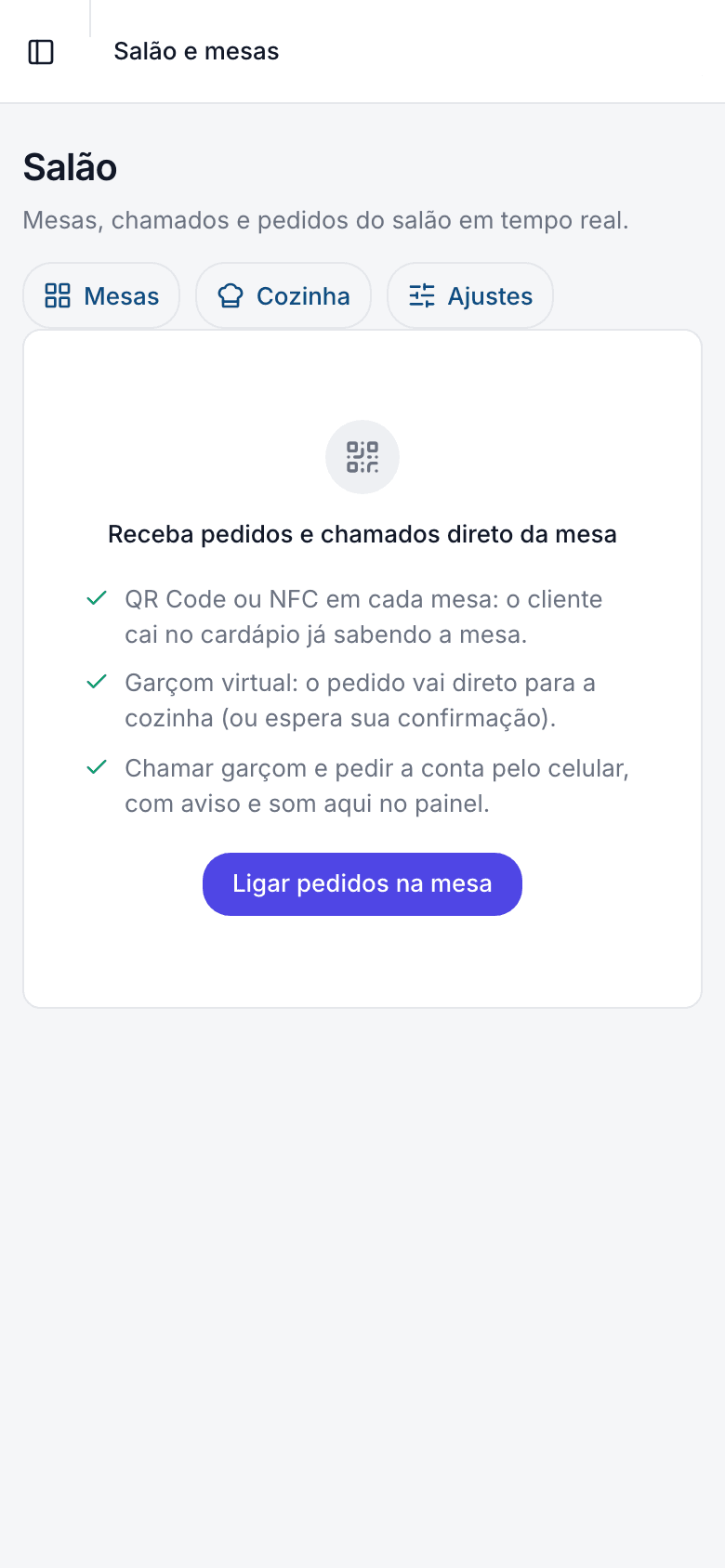
- Toque em Mesas, escolha o nome (ex.: Mesa), de 1 até o número de mesas, e toque em Criar mesas.
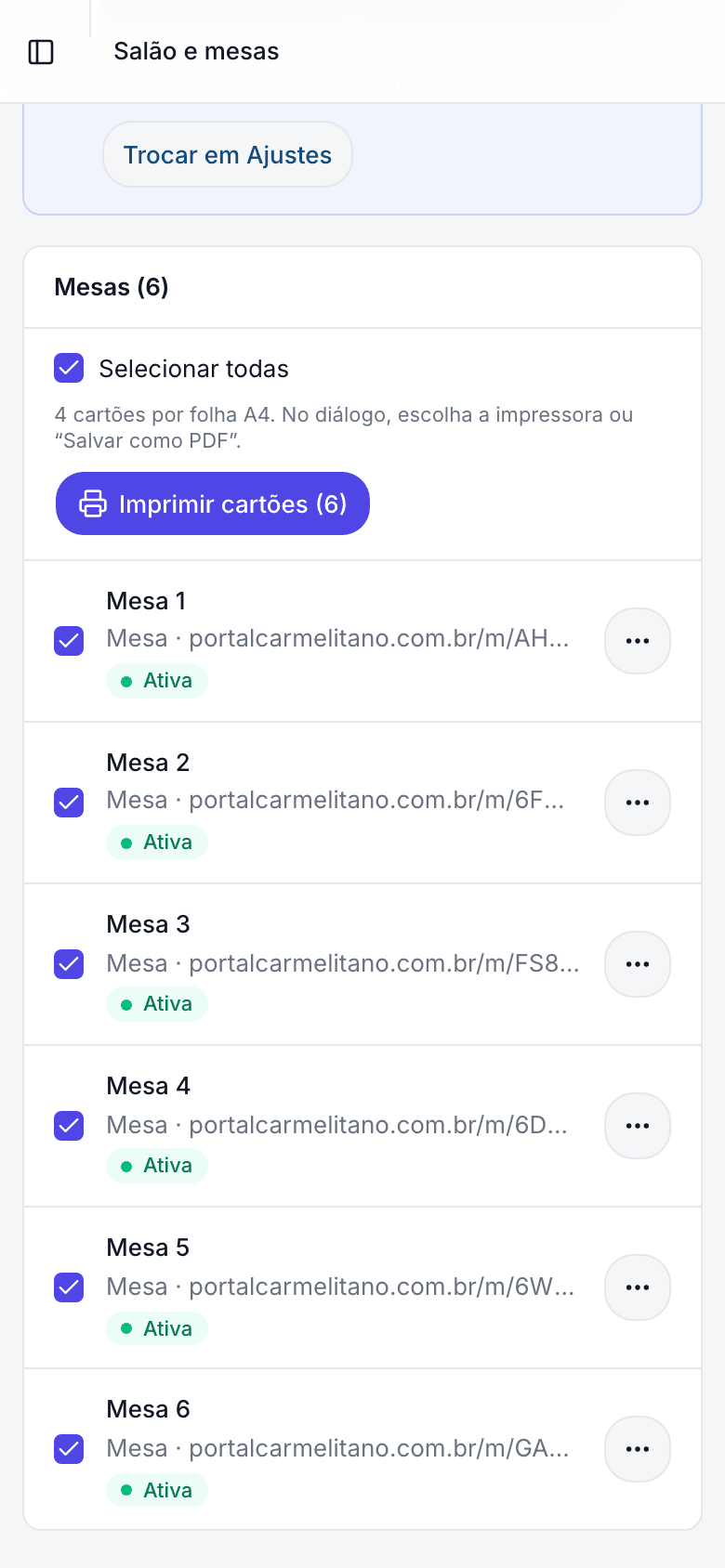
- Toque em Selecionar todas e em Imprimir cartões. Saem 4 cartões por folha; no diálogo, escolha a impressora ou Salvar como PDF.
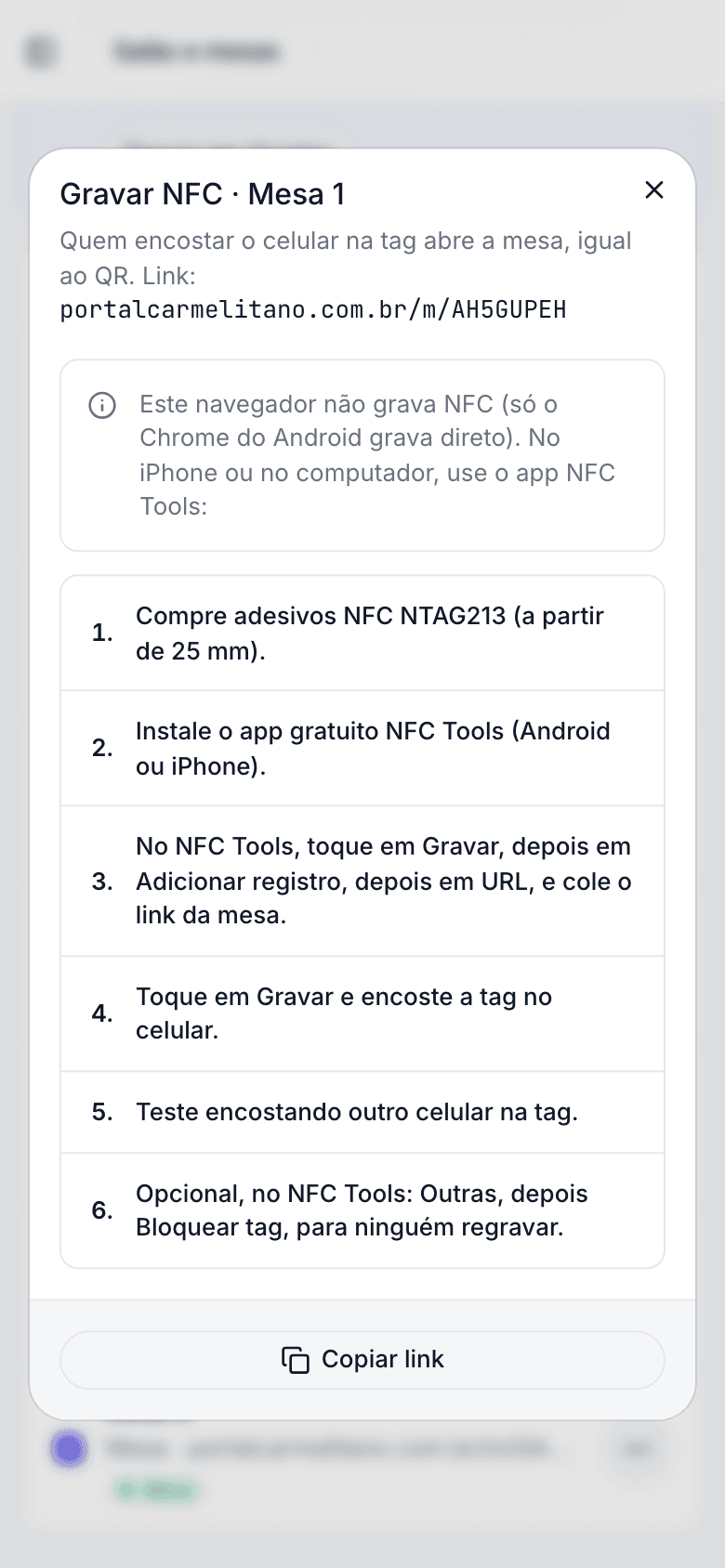
- Para NFC, abra o menu da mesa e toque em Gravar NFC. No Chrome do Android, encoste a tag. No iPhone, siga o passo a passo do app NFC Tools que aparece na tela.
- Na hora de atender, volte ao Salão e ligue Salão aberto (fica aberto até as 4 da manhã). Toque em Ativar som e avisos.
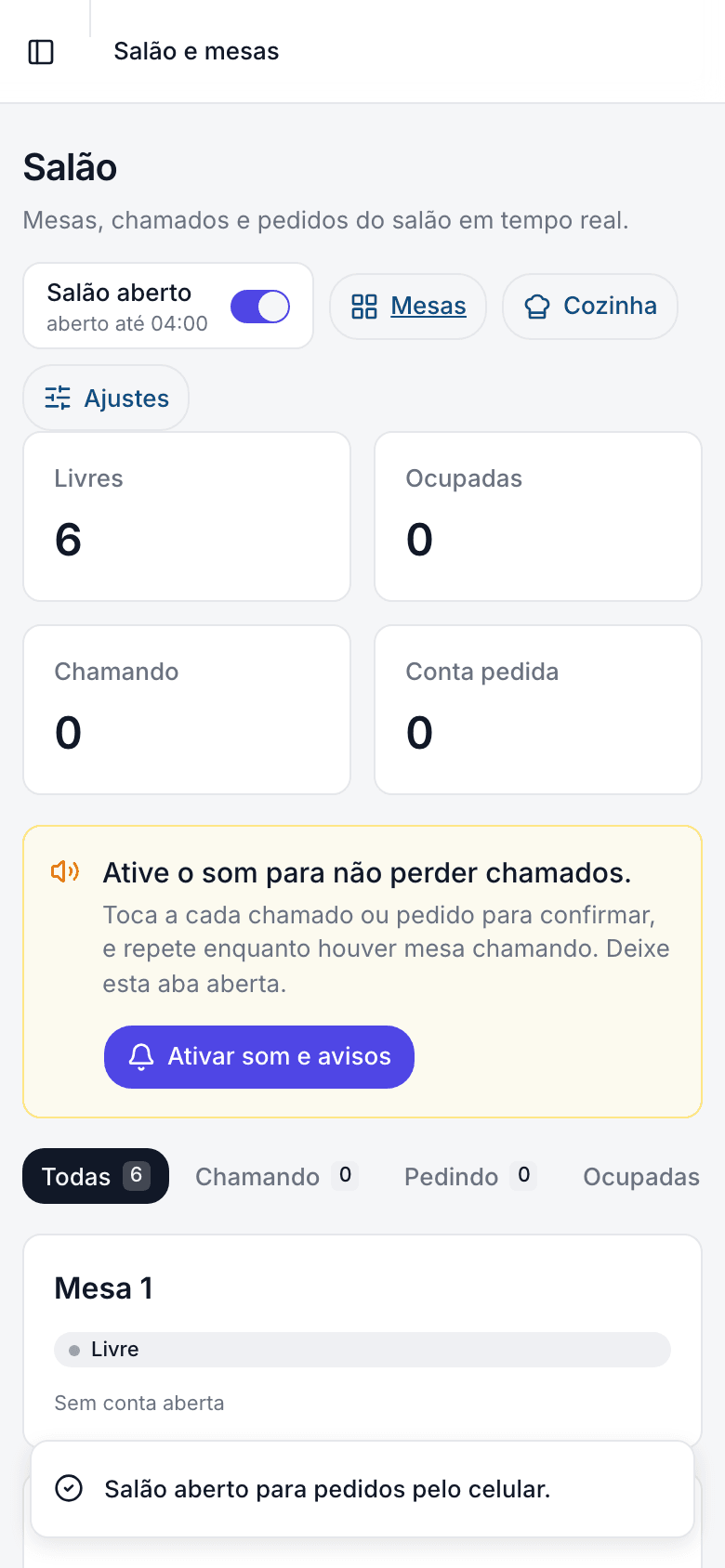
- Quando uma mesa chama, o cartão dela fica vermelho. Vá até lá e toque em Atendi.
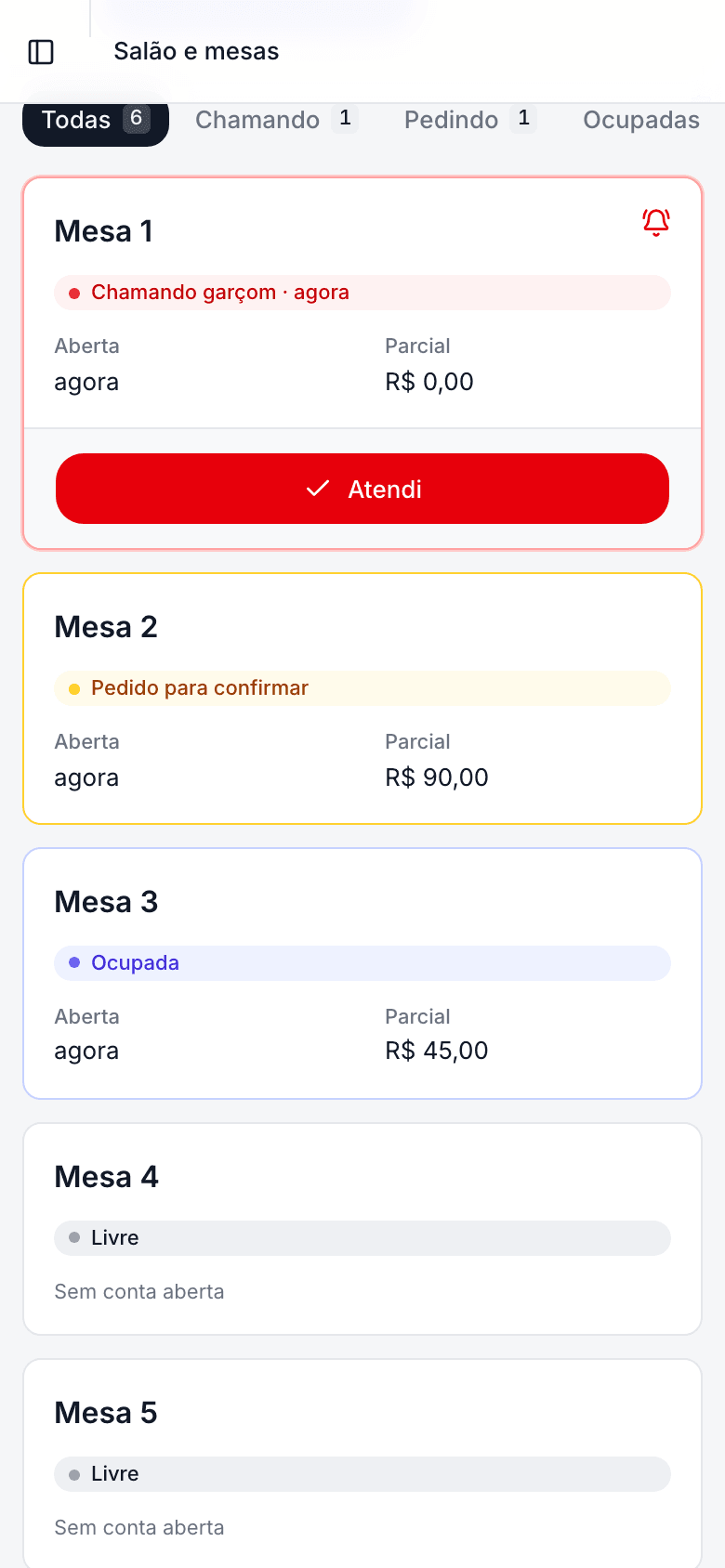
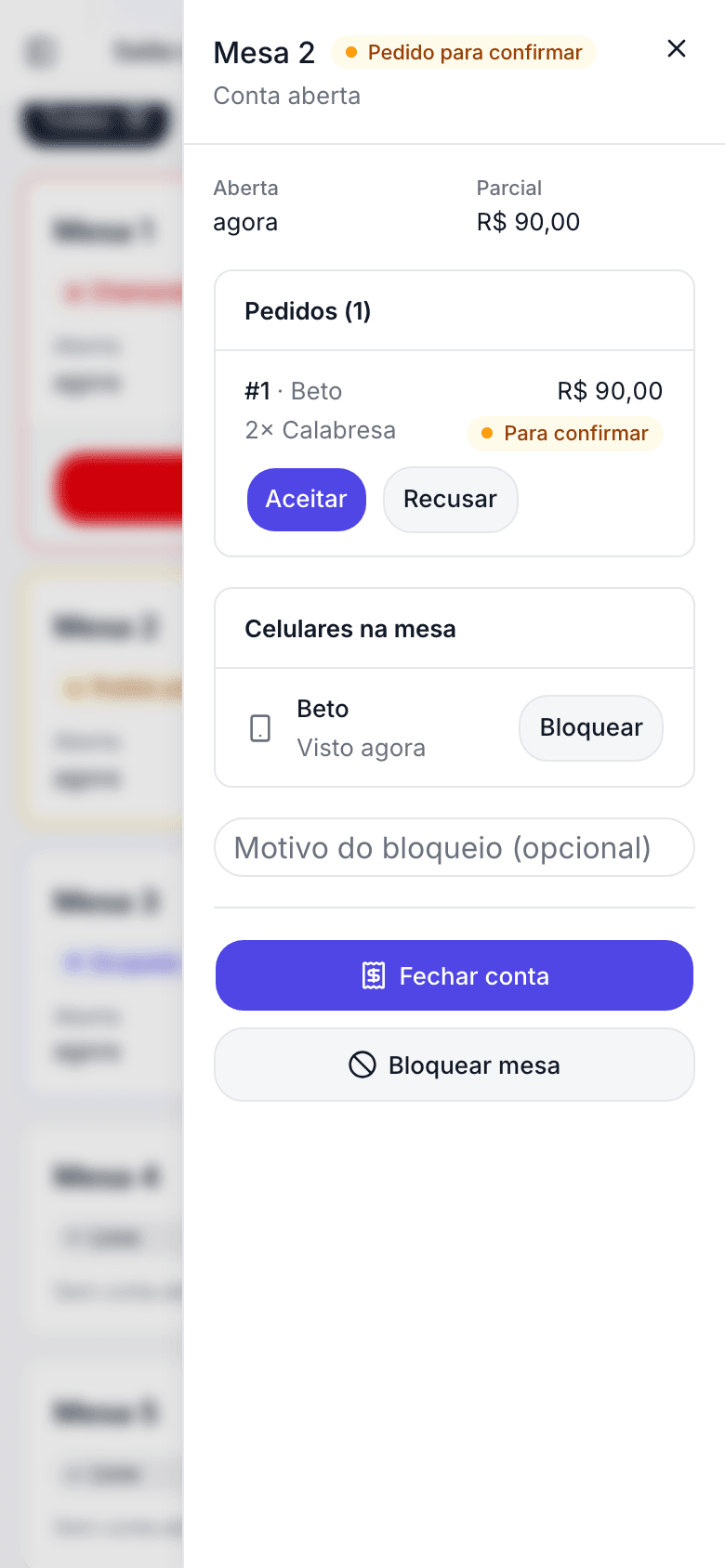
- Pedido acima do limite aparece como Pedido para confirmar: toque na mesa e em Aceitar ou Recusar.
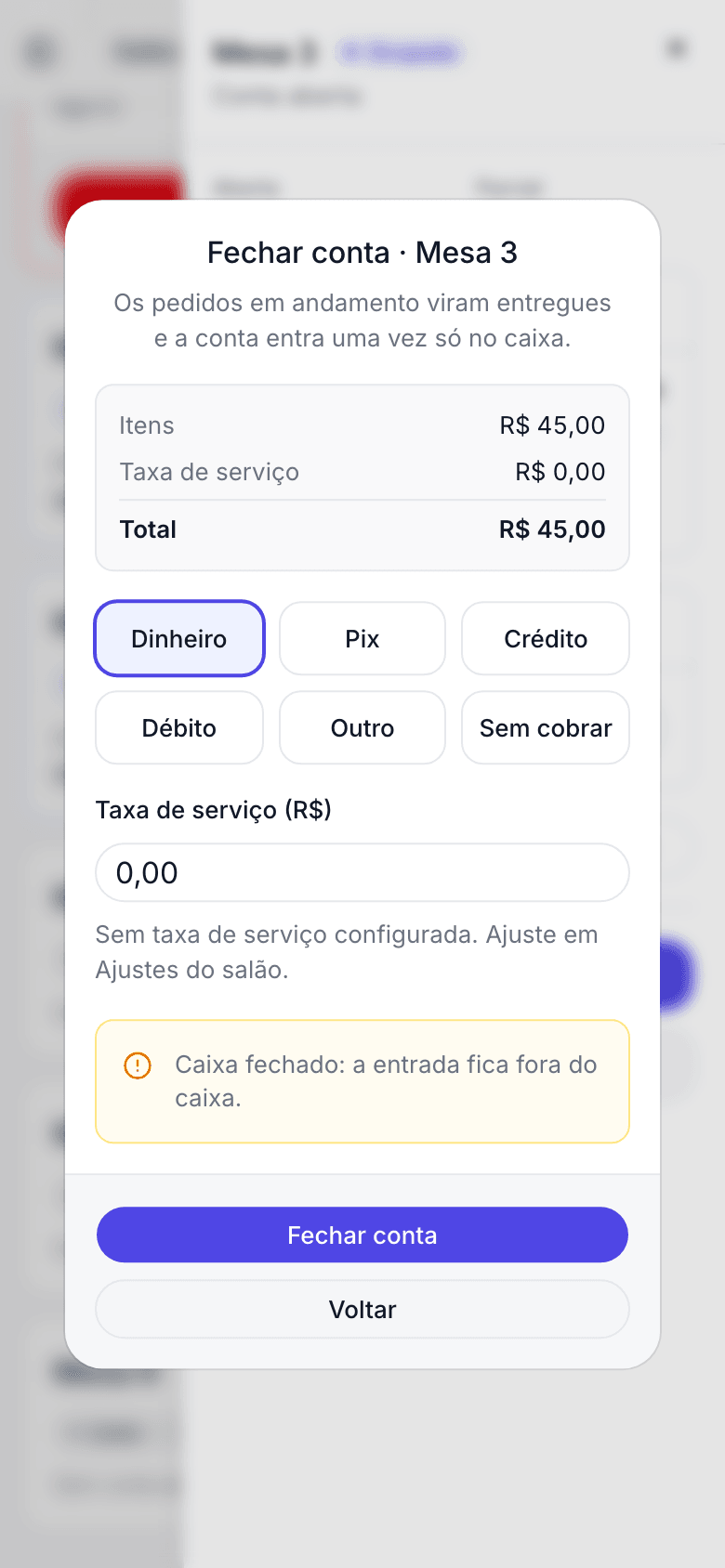
- Para encerrar, toque na mesa, em Fechar conta, escolha a forma (Dinheiro, Pix, Crédito, Débito) e confirme. A conta entra uma vez só no caixa.
Deu errado?
- Alguém pede de fora, com foto do QR: toque na mesa e em Bloquear mesa. Depois, em Mesas, use Gerar novo código e imprima de novo: o QR antigo para de funcionar.
- Um celular só está atrapalhando: na mesa, em Celulares na mesa, toque em Bloquear naquele celular.
- O cliente não consegue pedir: confira se Salão aberto está ligado. Ele desliga sozinho às 4 da manhã.
- O aviso não chega: deixe o Salão aberto numa aba com o som ativado, ou o app da loja ligado.
Perguntas rápidas
- Pedido na mesa paga taxa? No Delivery Pro e no Site Plus, não. No Completo, sim: é pedido do cliente e paga 3%.
- A cozinha tem tela própria? Tem. No menu, Cozinha (KDS) mostra os pedidos da mesa e da entrega, sem preço, com Começar e Pronto.
- O cliente paga a conta pelo celular? Se a loja tem chave Pix, ela aparece na conta da mesa: o cliente paga e mostra o comprovante ao garçom. No Completo, ele também pode tocar em Pagar com Pix agora, e a conta fecha sozinha quando o Pix cai.
- Quero só o botão de chamar o garçom, sem pedido pelo celular. Dá? Sim. Em Ajustes, desligue Cliente pede pelo celular: o cliente vê o cardápio e só chama a equipe (garçom, conta, talheres). Para o garçom confirmar todo pedido, desligue Pedido vai direto para a cozinha.